|
|


| Cara membuat Banner dengan Adobe Photoshop 7 |
| Wednesday, December 26, 2007 |
Cara membuat Banner dengan Adobe Photoshop 7
Buka Photoshop7, klik File - new atau Tekan Ctrl-N, denan ukuran W-H (Width-Height) = 80-15 lihat gambar dibawah :
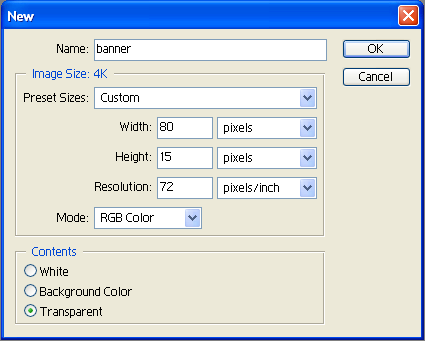

Tentu dengan ukuran sekecil itu kita tidak mudah untuk mengerjakannya. Agar gampang, klik kanan di dalam screen layar tadi mengarahkan ke Fit on Sreen, Lihat gambar :
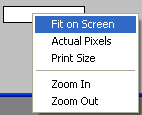
Kemudian Ctrl-A untuk memblok seluruh Screen Layar tadi, lalu lakukan Border pada Screen Layar tadi menggunakan Select - Modify - Border dengan Width : 2Pixles, lihat gambar :
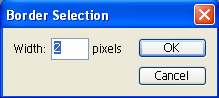
Kemudian lakukan pewarnaan pada layar (warna apa aja), lihat contoh :
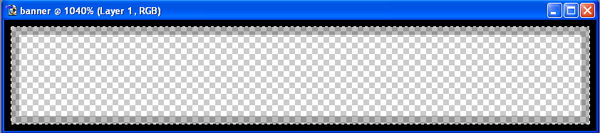
Untuk mengerjakan didalam screen, lakukan Create new layar atau tekan Ctrl-J, lihat gambar :

Dengan mewarnai didalam garis warna hitam yang saya contohkan diatas tadi (lakukan pewarnaan beberapakali) agar full warna pada banner, biasanya saya lakukan 7 kali, lihat contoh gambar dibawah :
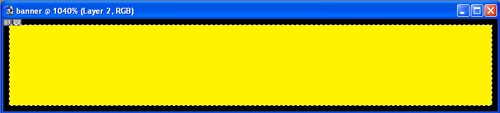
Kemudian Ctrl-D untuk menghilangkan select garis yang didalam layar tadi.
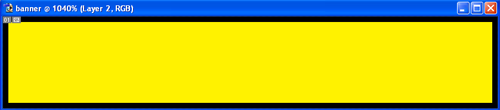
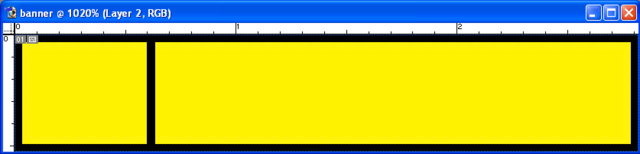
Banyak orang memberi logonya sendiri dibanner, ada juga yang langsung menggunakan text pada bannernya tergantung seleranya masing-masing. kembali ke tutor, Selanjutnya berikan garis pada banner yang telah design tadi, lihat gambar berikut :
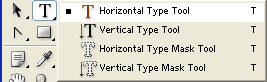
Mengisi text Tekan-T dari keyboard anda kemudian arahkan pada Layar kerja anda. Lihat gambar dibawah :

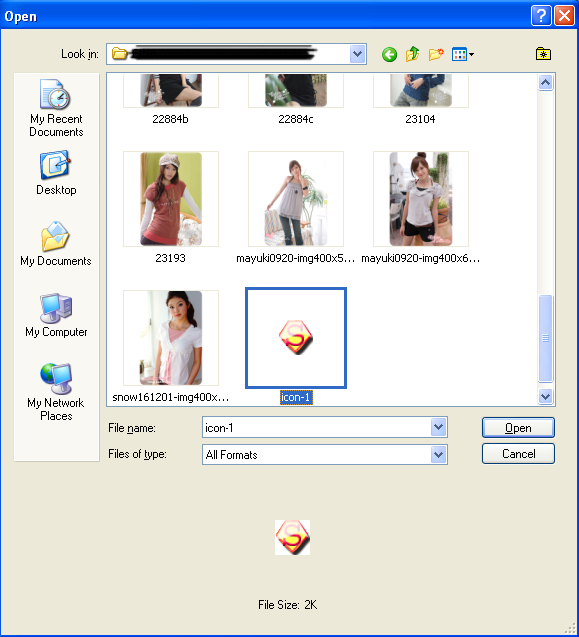
Bagi andan yang memiliki logo sendiri lakukan tekan Ctrl-O atau arahkan mouse anda pada menu atas seperti File-Open... Bagi andan yang belum memiliki logo sendiri, lihat tutorial sebelumnya! (saya menggunakan logo saya sendiri) Lihat gambar :
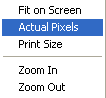
Untuk melihat hasil yang sudah kita deisgn klik kanan pada layar screen kerja kita, lalu pilih Actual fixels, seperti gambar berikut :
Lihat hasilnya :

Saya menggunakan Fonts Back to 1982.
Semoga sukses. ©SAHABATKULabels: TUTORIAL |
Posted by sibouea @ 2:06 AM  |
|
|
|

| Cara membuat Logo dengan menggunakan AdobePhotoshop 7 |
| Monday, December 24, 2007 |
Cara membuat Logo dengan menggunakan AdobePhotoshop 7
Pertama buka program Photoshop7 dengan ukuran Width = 35 Height = 35, cordinasi Pixels, untuk Contents - Transparents seperti gambar di bawah :

Lalu Ok. Untuk menggambar di Photoshop7 gunakan Pen Tool atau klik P dari keyboard anda, Lihat gambar :

Designlah logo apa aja yang kamu inginkan. Lihat contoh yang saya buat :

Kemudian klik kanan untuk menggunakan Make Selection...
Untuk Feather Radius kasih 0 aja. Lalau Ok. Contoh :

Skarang melakukan effect pada gambar yang kita design tadi.
Untuk mengeluarkan Blending Options...
Klik Layer yang ada di Menu atas - Layer Style - Blending Options... Contoh :

Untuk setting Blending optionnya lihat gambar dibawah:

Lihat hasilnya :

 NB : Saya sarankan untuk menggambar logonya, buat document yang baru ato tekan Ctr-P dengan ukuran besar misal Widht/Height = 640/480, supaya bebas untuk menggambarnya.
Smoga berhasil...!!! ©SAHABATKU Labels: TUTORIAL |
| Posted by sibouea @ 1:15 AM |
|
|
|
| Tag <title> |
| Thursday, December 20, 2007 |
Tag <title>
Definisi dan Kegunaan
Elemen ini menyatakan judul sebuah dokumen
Perbedaan pada HTML dan XHTML
TIDAK ADA
Contoh
Atribut Standar
Labels: TUTORIAL |
| Posted by sibouea @ 10:13 PM |
|
|
|
| Memainkan QuickTime Movies |
|
| Elemen Labels: TUTORIAL |
| Posted by sibouea @ 4:11 PM |
|
|
|
| Penggunaan Tag EMBED Pada Friendster |
| Thursday, December 13, 2007 |
Tag embed digunakan untuk menyisipkan media agar dapat langsung dimainkan pada webpage. Media dalam hal ini dapat berupa gambar, video, atau suara. Caranya pada Friendster add Comment / Testi lalu beri tambahan:
[tanda lebih kecil]embed scr="ALAMAT MEDIA" opsi="OPSI"[tanda lebih besar]
scr = "ALAMAT" --> artinya parameter src diisi link tempat media tersebut berada.
Opsi lain yang sangat berguna adalah AUTOPLAY="FALSE"artinya media tersebut tidak dimainkan secara otomatis, sehingga menghemat bandwidth.
Gunanya kita bisa merekam video dengan handycam, digicam, atau webcam kemudian diolah dan diupload pada friendster. Format video favorit penulis adalah Windows Media Video 9 dengan setting Video bitrate 250, resolution 320 x 240, audio 44.100 Khz dengan bitrate 32 Kbps Mono. Suara menggunakan mono karena digicam penulis hanya mampu merekam mono.
Dengan setting seperti tadi file yang diupload kecil. Untuk sekitar 20 detik video memakan sekitar 750 KB. Masalah lain adalah tempat untuk upload. Penulis suka menggunakan GooglePages di http://pages.google.com/. Sebenarnya GooglePages digunakan untuk membuat homepage, tapi penulis hanya menggunakan sebagai tempat penyimpanan saja. Dengan kapasitas 100 MB dan bisa diembed (Direct link), GooglePages tentu saja merupakan tempat yang ideal.
Langkah-langkah dari awal:
1. Rekam video anda (misal ucapan selamat ultah). Tips jangan lama, secukupnya saja.
2. Olah video anda. Minimal diencode ulang ke format WMV / yang lain.
3. Upload pada GooglePages / yang lain.
4. Taruh pada Friendster.
Berikut ini adalah contoh nyata dari tag embed:
Penulisan yang dipakai:

dan hasilnya adalah:
HERMANTO Lilyana Semoga bermanfaat :).
Sumber : hokgiarto form blogLabels: TUTORIAL |
| Posted by sibouea @ 10:13 PM |
|
|
|
| WML Timer |
| Thursday, November 8, 2007 |
Timer
WML card dapat melakukan set up timer WML. Unit time dari timer adalah 1/10 detik.
Contoh
"test.wml":
Labels: TUTORIAL |
| Posted by sibouea @ 5:34 PM |
|
|
|
| STATUS |
|


|
| Berlangganan |
|
|
| Jam dan Calender |
|
|
| Archives |
|
|
| Tukar LinkKU (Link Exchange) |
|
Mau tukar Link? Klik Boxarea dibawah ini, copy code dan pasang di web/blog kamu!

|
| Links SahabatKu |
|
|
| Powered by |


|
|
|